AI-assistenten worden steeds meer geïntegreerd in allerlei aspecten van de Android-ervaring, maar als je Gemini helemaal niet hoeft te horen, kan je die in Android 17 gelukkig ook de mond snoeren.
Als je wel graag muziek of video’s wil afspelen via de luidsprekers van je telefoon, maar je liever niet je AI-assistent continu hardop hoort als je een vraag aan bijvoorbeeld Gemini stelt, dan is er nu goed nieuws. In Android 17 is het volume voor AI-assistenten namelijk losgekoppeld van dat van andere mediabronnen. Dit betekent dat je de assistent permanent kan dempen, of gewoon simpelweg wat harder of zachter kan zetten. Dit pas niet meer automatisch ook meteen het volume van je andere media aan. Dit is vooral erg fijn als je Gemini eigenlijk in het openbaar liever niet via je speakers hoort en de tekst in beeld wel volstaat. In deze workshop vind je eigenlijk drie manieren waarop je gemakkelijk het volume van je AI-assistent kan aanpassen in Android 17.
1. Tijdens het spreken
De simpelste manier om het volume van je AI-assistent aan te passen, is terwijl die assistent al aan het spreken is. Wanneer bijvoorbeeld Gemini aan het spreken is, kan je simpelweg met je fysieke volumeknoppen het geluid harder of zachter zetten. Dit werkt op dat moment automatisch voor de assistent en niet voor andere media of je belvolume. Het volume blijft daarna ook staan waar jij het op hebt ingesteld. Wel moet je hierbij soms een beetje snel zijn, want als de AI-assistent gestopt is met praten, bedien je weer een ander volume met de knoppen.
2. Via het snelmenu
Je kan deze nieuwe optie ook via de fysieke knoppen tevoorschijn toveren als je assistent niet aan het praten is.
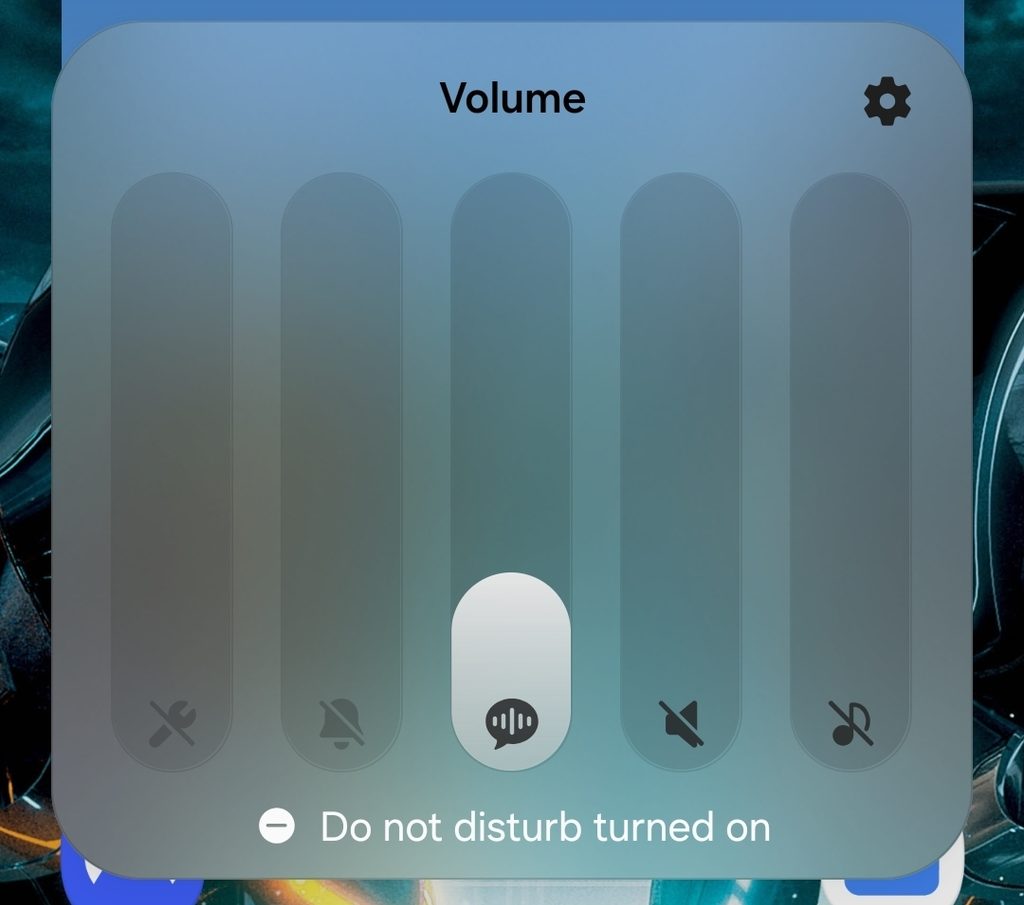
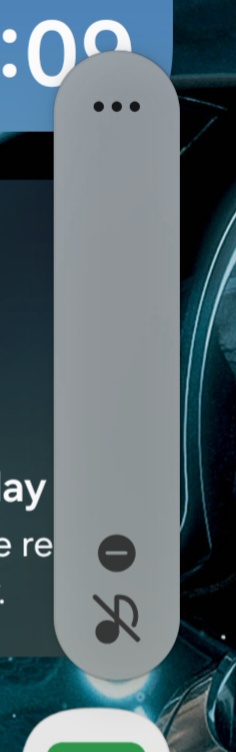
Druk simpelweg een van de volumeknoppen in en tik vervolgens (enigszins snel) op de drie puntjes bovenaan de volumeslider die in beeld verschijnt. Je ziet nu een zwevend scherm met volumesliders voor verschillende types volume (bellen, assistent, media, etc.). Je moet hier de slider hebben met het symbooltje van een spraakwolk met een audiosignaal erin. Ook hier geldt wel weer dat je redelijk snel moet reageren voordat het venster weer verdwijnt.
Met je volumeknoppen kom je ook gemakkelijk bij een snelmenu voor volumebediening.
3. Geluiden en trillen
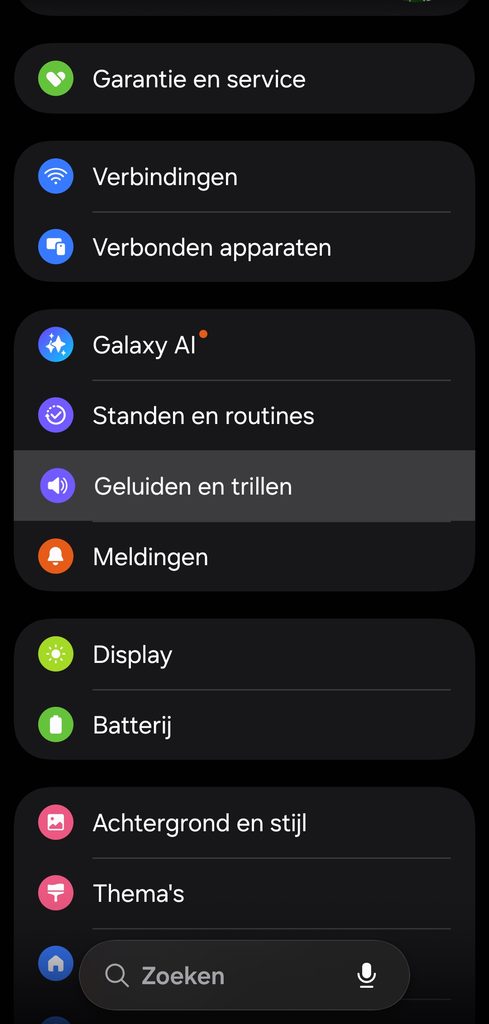
Wil je niet hoeven haasten, dan moet je even iets dieper de instellingen in duiken. Open dus als eerste de Instellingen-app. Vervolgens ga je op zoek naar het submenu voor geluid of geluiden. Bij Samsung heet dit Geluiden en trillen. Het kan echter zijn dat het bij andere merken net een iets andere naam heeft, maar er zal altijd wel iets over geluid bij vermeld staan.
Om volume-instellingen te vinden, ga je eerst naar Geluiden en instellingen.
4. Volume-instellingen
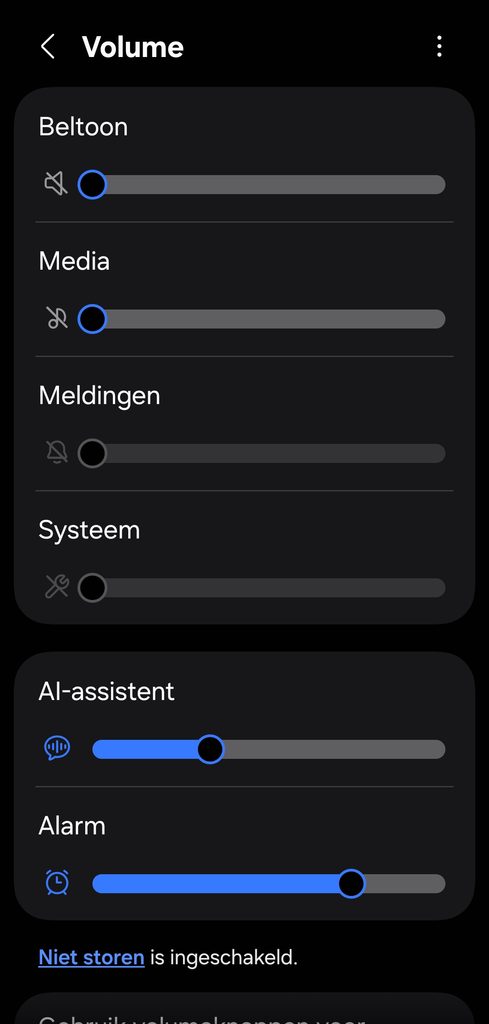
Ga vervolgens op zoek naar nog een submenu met de naam Volume (of iets vergelijkbaars). Als je dit submenu opent, krijg je ook een overzicht van alle beschikbare volumesliders te zien. Hier vind je dezelfde symbolen als bij stap 2, maar ook duidelijke labels erbij, zoals dus AI-assistent. Dit menu blijft ook gewoon op je scherm staan, dus je kan hier in alle rust het volume naar wens instellen.
In het submenu voor Volume kan je rustig alle opties naar wens instellen.