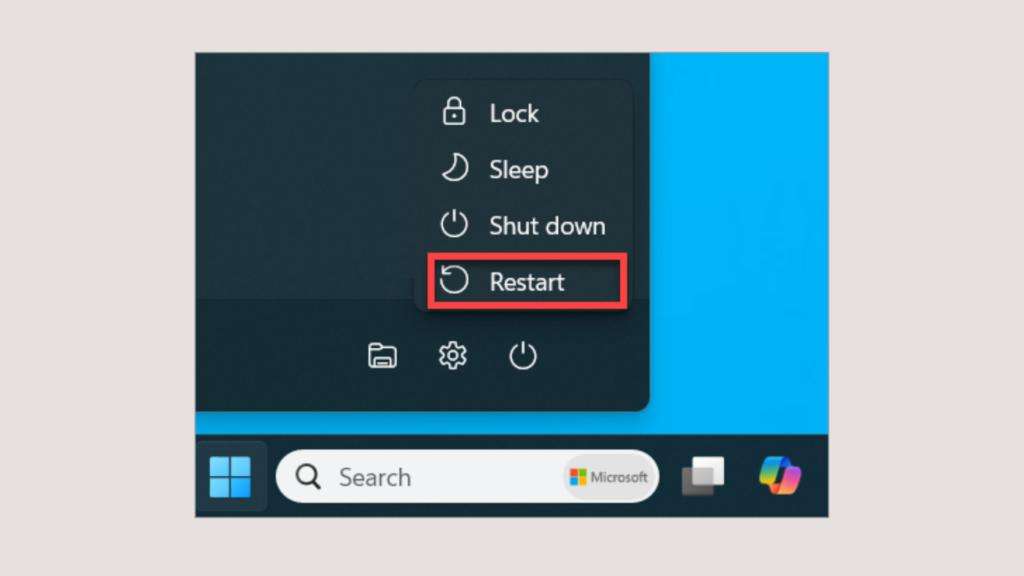
Microsoft explique dans un document d’assistance que, lors d’un démarrage rapide, la session du noyau n’est pas complètement fermée, mais mise en veille. Au démarrage suivant, Windows peut recharger cet état enregistré, ce qui permet au PC d’être opérationnel plus rapidement.
Que se passe-t-il lorsque l’on clique sur « Fermer » ?
La fonction « Démarrage rapide » a été initialement développée pour accélérer le démarrage de Windows. Lors d’un démarrage complet classique, Windows doit recharger le noyau et les pilotes nécessaires. La fonction « Démarrage rapide » contourne une partie de ce processus.
Lorsque vous éteignez Windows 11 avec la fonction « Démarrage rapide » activée, vos applications sont bien fermées et vous êtes déconnecté. La session du noyau est toutefois conservée. Pour ce faire, Windows enregistre notamment le noyau et les pilotes chargés dans le fichier hiberfil.sys.
Lorsque vous rallumez ensuite l’ordinateur, cet état du système enregistré est rechargé dans la mémoire. Windows n’a donc pas besoin de redémarrer complètement.
Cela explique également pourquoi un problème lié, par exemple, à un pilote peut persister après un arrêt normal de l’ordinateur. L’ordinateur est éteint, mais une partie de la session Windows précédente réapparaît au démarrage suivant.
Un redémarrage change la donne
Avec l’option « Redémarrer », la session du noyau est bel et bien complètement fermée. Windows crée ensuite une nouvelle session et réinitialise le noyau et les pilotes.
Cela peut prendre un peu plus de temps qu’un démarrage normal avec « Démarrage rapide », mais cela présente un avantage important en cas de problèmes. Un pilote bloqué ou toute autre erreur présente lors de la session précédente du noyau n’est pas simplement rechargé.
Microsoft définit donc le « redémarrage » comme un cycle de démarrage complet, sans l’optimisation du mode veille utilisée par le « démarrage rapide ».
La différence ne réside donc pas dans le fait que Windows continue de fonctionner normalement lorsque vous cliquez sur « Arrêter ». Votre PC est bel et bien éteint. Il s’agit de l’état de certains composants du système que Windows conserve afin d’accélérer le prochain démarrage.
Au fond, pourquoi existe-t-il une fonction « Démarrage rapide » ?
Cette fonctionnalité a été introduite dans Windows 8, à une époque où de nombreux ordinateurs étaient encore équipés d’un disque dur traditionnel. Le démarrage complet de Windows pouvait donc prendre un certain temps.
Microsoft a cherché un compromis : les utilisateurs souhaitaient pouvoir éteindre complètement leur ordinateur, mais ne voulaient pas avoir à attendre plusieurs minutes avant que Windows soit prêt. En conservant la session du noyau, le démarrage pouvait s’effectuer beaucoup plus rapidement.
Sur les PC modernes équipés d’un SSD, la différence de temps est souvent moins importante qu’auparavant. Pourtant, l’option « Démarrage rapide » reste activée par défaut sur de nombreuses installations Windows.
Microsoft déconseille de désactiver définitivement cette fonctionnalité sans raison valable. Le démarrage rapide reste utile pour le démarrage normal de Windows et est conçu pour accélérer cette transition.
Voici comment procéder à une clôture complète
Si vous souhaitez vraiment éteindre complètement Windows 11 sans utiliser le mode « Démarrage rapide », vous pouvez le faire à l’aide d’une simple commande.
Ouvrez l’invite de commandes ou la fenêtre « Exécuter » à l’aide de la combinaison Win + R, puis saisissez la commande suivante :
shutdown /s /t 0
: cette commande permet d’éteindre complètement Windows sans passer par la procédure d’arrêt hybride du « Démarrage rapide ».
Il existe également une variante hybride :
shutdown /s /hybrid /t 0
Cette commande utilise justement la méthode qui prépare le démarrage rapide. Pour ces deux commandes, il vaut mieux ne pas ajouter l’option /f sans raison. Cette option force la fermeture des programmes en cours d’exécution et peut entraîner la perte des modifications non enregistrées.
Quand faut-il utiliser « Éteindre » et quand « Redémarrer » ?
Pour une utilisation quotidienne normale, l’option « Éteindre » convient parfaitement. Votre ordinateur s’éteint et la fonction « Démarrage rapide » permet à Windows d’être disponible plus rapidement lors de la prochaine mise en marche.
Si vous rencontrez toutefois un problème avec Windows, un pilote défectueux ou une fonctionnalité qui ne fonctionne soudainement plus correctement, un redémarrage est souvent la meilleure première mesure à prendre. Cela permet de reconstruire entièrement la session du noyau.
Si vous souhaitez éteindre l’ordinateur tout en vous assurant que Windows sera entièrement réinitialisé au prochain démarrage, vous pouvez utiliser la commande shutdown /s /t 0.
Il est particulièrement important de garder cette distinction à l’esprit lorsque quelqu’un vous dit de redémarrer un PC Windows pour résoudre un problème. Dans de nombreux cas, le redémarrage est justement la solution qu’il vous faut.
À lire également : Personnaliser les options de connexion sous Windows 11 : évitez les mauvaises surprises