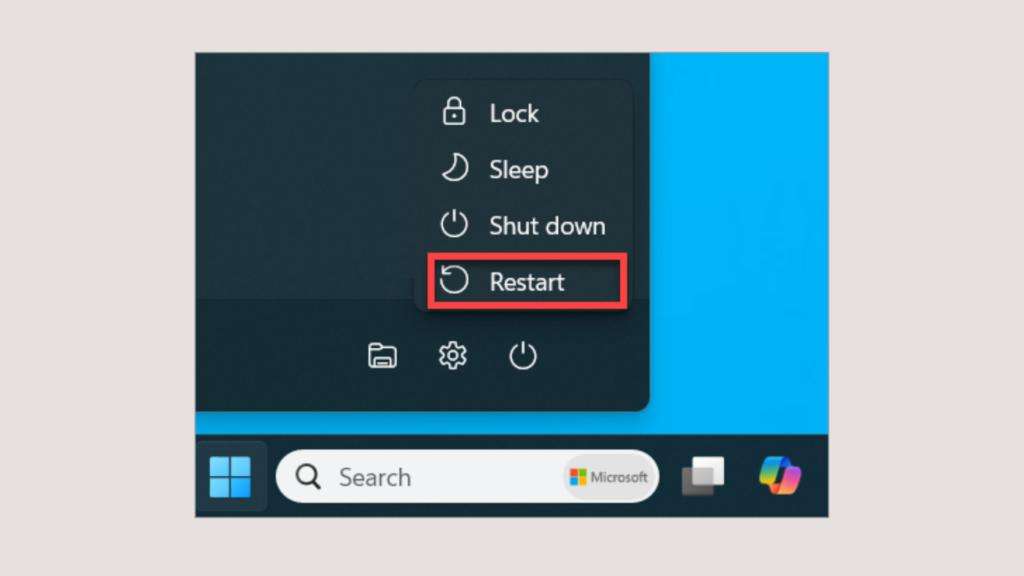
Wie zijn Windows 11-pc afsluit, verwacht dat het systeem daarna volledig opnieuw begint. Toch is dat niet altijd het geval. Als Snel opstarten is ingeschakeld, bewaart Windows bij het afsluiten een deel van de systeemstatus. Daardoor kan Opnieuw opstarten een probleem soms wel oplossen, terwijl Afsluiten en daarna weer inschakelen dat niet doet.
Microsoft legt in een supportdocument uit dat tijdens Snel opstarten de kernelsessie niet volledig wordt afgesloten, maar in slaapstand wordt gezet. Bij de volgende start kan Windows die opgeslagen toestand opnieuw laden, waardoor de pc sneller beschikbaar is.
Wat gebeurt er bij Afsluiten?
Snel opstarten werd oorspronkelijk ontwikkeld om Windows sneller te laten starten. Bij een klassieke volledige opstart moet Windows de kernel en de benodigde stuurprogramma’s opnieuw laden. Snel opstarten omzeilt een deel van dat proces.
Wanneer je Windows 11 afsluit met Snel opstarten ingeschakeld, worden je apps wel gesloten en word je afgemeld. De kernelsessie blijft echter bewaard. Windows slaat daarvoor onder meer de kernel en geladen stuurprogramma’s op in het bestand hiberfil.sys.
Wanneer je de computer daarna opnieuw inschakelt, wordt die opgeslagen systeemstatus terug in het geheugen geladen. Windows hoeft daardoor niet helemaal opnieuw te beginnen.
Dat verklaart ook waarom een probleem met bijvoorbeeld een stuurprogramma na een gewone afsluitbeurt kan blijven bestaan. De pc is uitgeschakeld, maar een deel van de vorige Windows-sessie komt bij de volgende start opnieuw terug.
Opnieuw opstarten doet het anders
Bij Opnieuw opstarten wordt de kernelsessie wel volledig beëindigd. Windows maakt daarna een nieuwe sessie aan en initialiseert de kernel en stuurprogramma’s opnieuw.
Dat kan iets langer duren dan een normale start met Snel opstarten, maar het heeft een belangrijk voordeel bij problemen. Een vastgelopen stuurprogramma of andere fout die in de vorige kernelsessie zat, wordt niet simpelweg opnieuw ingeladen.
Microsoft omschrijft Opnieuw opstarten daarom als een volledige opstartcyclus, zonder de slaapstandverbetering die Snel opstarten gebruikt.
Het verschil zit dus niet in het feit dat Windows bij Afsluiten nog gewoon blijft draaien. Je pc wordt wel degelijk uitgeschakeld. Het gaat om de toestand van bepaalde systeemonderdelen die Windows bewaart om de volgende opstart sneller te laten verlopen.
Waarom bestaat Snel opstarten eigenlijk?
De functie werd geïntroduceerd in Windows 8, toen veel computers nog met een traditionele harde schijf waren uitgerust. Een volledige Windows-opstart kon daardoor behoorlijk lang duren.
Microsoft zocht naar een compromis: gebruikers wilden hun computer volledig kunnen uitschakelen, maar wilden daarna niet opnieuw minutenlang wachten tot Windows klaar was. Door de kernelsessie te bewaren, kon de opstart aanzienlijk sneller verlopen.
Op moderne pc’s met een SSD is het tijdsverschil vaak minder belangrijk dan vroeger. Toch staat Snel opstarten nog altijd standaard ingeschakeld op veel Windows-installaties.
Microsoft raadt niet aan om de functie zomaar permanent uit te schakelen. Snel opstarten blijft nuttig voor de normale opstart van Windows en is ontworpen om die overgang sneller te maken.
Zo voer je een volledige afsluiting uit
Wil je Windows 11 echt volledig afsluiten zonder gebruik te maken van Snel opstarten, dan kan dat met een eenvoudig commando.
Open de opdrachtprompt of het venster Uitvoeren met Win + R en voer het volgende in:
shutdown /s /t 0
Windows wordt daarmee volledig afgesloten zonder de hybride afsluitprocedure van Snel opstarten.
Er bestaat ook een hybride variant:
shutdown /s /hybrid /t 0
Die gebruikt juist de methode die Snel opstarten voorbereidt. Voor beide opdrachten geldt dat je /f beter niet zomaar toevoegt. Die optie forceert het sluiten van actieve programma’s en kan ervoor zorgen dat niet-opgeslagen werk verloren gaat.
Wanneer gebruik je Afsluiten en wanneer Opnieuw opstarten?
Voor normaal dagelijks gebruik is Afsluiten prima. Je computer gaat uit en Snel opstarten zorgt ervoor dat Windows bij de volgende inschakeling sneller beschikbaar is.
Heb je echter last van een Windows-probleem, een vreemd stuurprogramma of een functie die plots niet meer goed werkt, dan is Opnieuw opstarten vaak de betere eerste stap. Daarmee wordt de kernelsessie volledig opnieuw opgebouwd.
Wil je de computer uitschakelen en tegelijk zeker zijn dat Windows bij de volgende start volledig opnieuw wordt opgebouwd, dan kun je shutdown /s /t 0 gebruiken.
Het verschil is vooral belangrijk om te onthouden wanneer iemand zegt dat je een Windows-pc even moet uit- en aanzetten om een probleem op te lossen. In veel gevallen is Opnieuw opstarten dan precies de handeling die je nodig hebt.
Lees ook: Aanmeldingsopties aanpassen in Windows 11: voorkom verrassingen
Marijn Ceulemans1190 posts
Herinnert zich nog perfect het opstartdeuntje van Windows 95. Nostalgische ziel die tegelijk graag op de hoogte blijft van de evoluties in techland. Ziet Windows, een iPhone en Google-apps als de ideale combinatie.