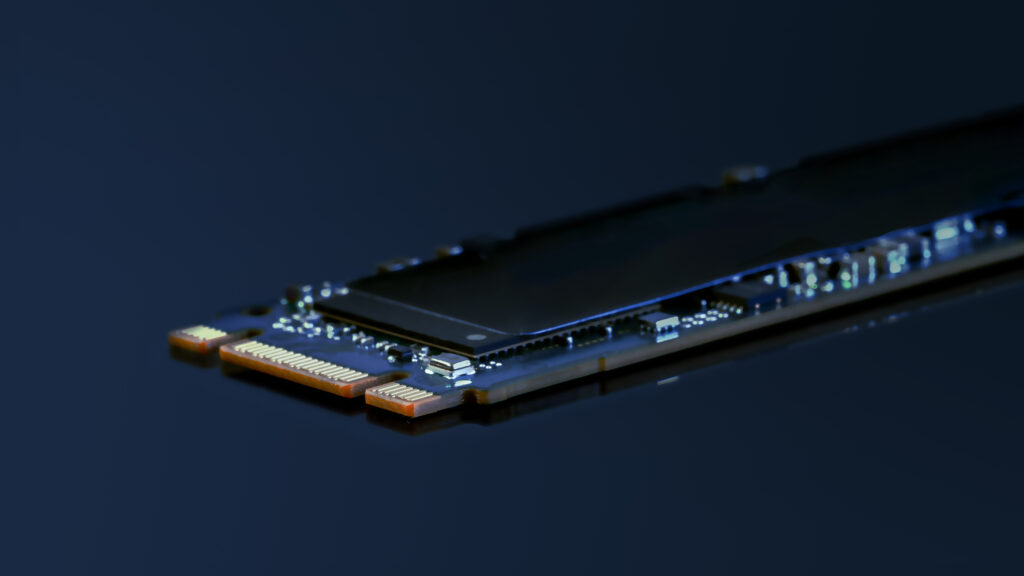
Même si un SSD ne comporte pas de pièces mobiles, contrairement à un disque dur classique, il n’est pas indestructible. Chaque fois que des données sont écrites sur le disque, la mémoire s’use légèrement. Dans des conditions normales d’utilisation, les SSD modernes ont une durée de vie de plusieurs années, mais vous pouvez optimiser celle de votre SSD. Dans certains cas, cela peut également permettre de maintenir ses performances. Nous vous présentons trois paramètres que vous pouvez vérifier ou modifier en quelques minutes.
1. Vérifiez que la fonction « Trim » est activée
La fonction « Trim » indique à Windows quels blocs de données ne sont plus utilisés. Le SSD a ainsi moins de travail inutile à effectuer lors de la réécriture de fichiers, ce qui améliore à la fois ses performances et sa durée de vie. Ouvrez le menu Démarrer, tapez « Invite de commandes », cliquez avec le bouton droit de la souris sur le résultat et sélectionnez « Exécuter en tant qu’administrateur ». Exécutez ensuite la commande suivante : fsutil behavior query DisableDeleteNotify.
Le message « DisableDeleteNotify = 0 » s’affiche-t-il ? Dans ce cas, Trim est déjà activé. Si vous obtenez une autre valeur, activez Trim à l’aide de la commande suivante : fsutil behavior set DisableDeleteNotify 0.
2. Désactiver le mode veille
Lorsque vous utilisez le mode veille, Windows enregistre l’intégralité du contenu de la mémoire vive dans le fichier Hiberfil.sys sur le SSD. Ce fichier peut atteindre plusieurs gigaoctets. Si vous utilisez régulièrement le mode veille, cela entraîne des opérations d’écriture supplémentaires. Ouvrez à nouveau une fenêtre d’invite de commande (en tant qu’administrateur) et exécutez la commande suivante : powercfg.exe /hibernate off. Le mode veille est immédiatement désactivé. Si vous n’utilisez jamais cette fonction, c’est un moyen simple d’éviter de solliciter inutilement votre SSD.
3. Modifier le fichier de swap
Windows utilise un fichier d’échange (mémoire virtuelle) lorsque la mémoire vive est saturée. Dans ce cas, des données sont temporairement enregistrées sur le SSD. Sur les systèmes disposant d’une grande quantité de RAM, vous pouvez éventuellement désactiver ce fichier d’échange afin de limiter le nombre d’opérations d’écriture. Appuyez sur la touche Windows + R et ouvrez une fenêtre « Exécuter ». Tapez sysdm.cpl et appuyez sur Entrée. Ouvrez l’onglet « Avancé » et cliquez sur « Paramètres » sous « Performances ». Retournez dans l’onglet « Avancé » et, sous « Mémoire virtuelle », cliquez sur « Modifier ».
Désactivez l’option « Gérer automatiquement la taille du fichier d’échange pour tous les lecteurs », sélectionnez le disque C: et choisissez « Aucun fichier d’échange ». Cliquez sur « Configurer », confirmez en cliquant sur « OK » et redémarrez l’ordinateur. Remarque : cette étape est particulièrement recommandée pour les systèmes disposant d’une mémoire vive suffisante, par exemple 16 Go ou plus. Sur les PC dotés de peu de RAM, la désactivation du fichier d’échange peut au contraire entraîner des problèmes de stabilité.