Outlook is bepaald geen volledig uitgeruste tekstverwerker of opmaakprogramma, maar heeft toch een aantal interessante opties om mail op te maken. Hiervoor gebruik je de menubalk. Er zijn opties voor instellen van het lettertype, letterkleur, opsommingen en inspringen en andere kenmerken.
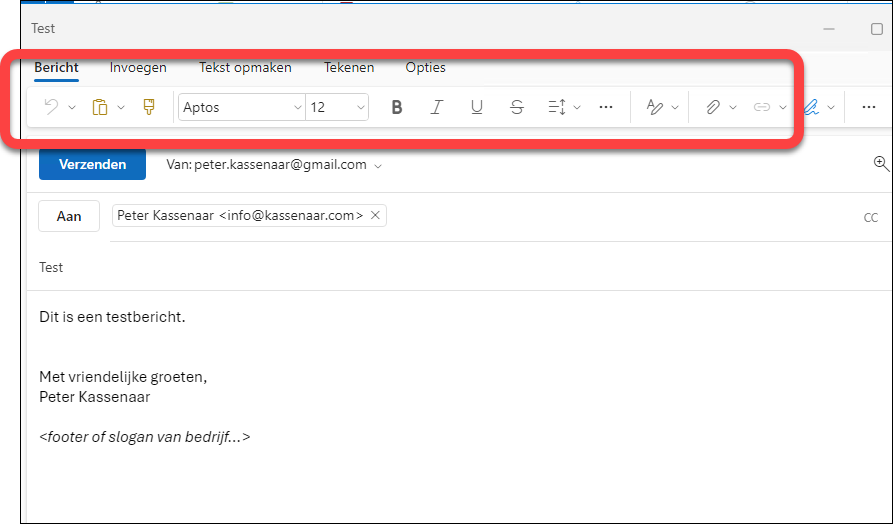
In de opdrachtenbalk staan de opties om mail op te maken. Het bericht is in een eigen venster geopend met de knop geheel aan de rechterkant boven het e-mailbericht in Outlook. De inhoud van de menubalk wordt met pictogrammen aangegeven. Voor de volledigheid een korte omschrijving van de meest gebruikte opties, zoals is te zien in de afbeelding.
- Lettertype: Stelt het lettertype in. De sneltoets hiervoor is Ctrl+Shift+F (van Font).
- Tekengrootte: Stelt de grootte van de tekst in.
- Vet: Maakt de geselecteerde tekst vet (Ctrl+B van Bold).
- Cursief: Zet de geselecteerde tekst schuin (Ctrl+I van Italic).
- Onderstrepen: Onderstreept de geselecteerde tekst (Ctrl+U van Underline).
- Markeren: Markeert het geselecteerde tekstdeel.
- Tekenkleur: Stelt de kleur in van de tekst.
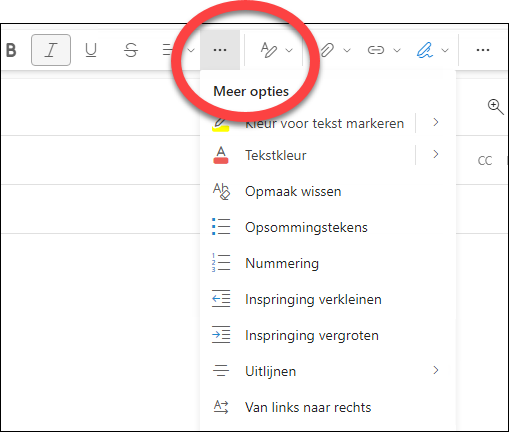
Afhankelijk van de schermbreedte zijn meer of minder opties zichtbaar. Anders kan je altijd de knop met de drie puntjes gebruiken om de volgende opties te gebruiken:
- Opsommingstekens: Maak een lijst met bullets. Klik op het driehoekje om te kiezen voor cirkels, vierkantjes, wijzende handjes en meer.
- Nummering: Maak een genummerde lijst op basis van verschillende nummeringsstijlen.
- Inspringen: Laat een alinea inspringen of terugspringen.
- Uitlijning: Plaatst de betreffende alinea gecentreerd, links of rechts uitlijnend. Het is niet nodig de alinea waar de cursor in staat eerst te selecteren.
- Regelafstand: Stel of de regels grotere onderlinge afstand hebben. Je kan ook extra afstand voor of na de huidige alinea invoegen. Dat maakt de tekst soms wat leesbaarder.
Gebruik de knop met de drie puntjes om meer opties te zien. De opties die op je scherm zichtbaar zijn, zijn afhankelijk van de beschikbare ruimte.
Bijlage bijvoegen
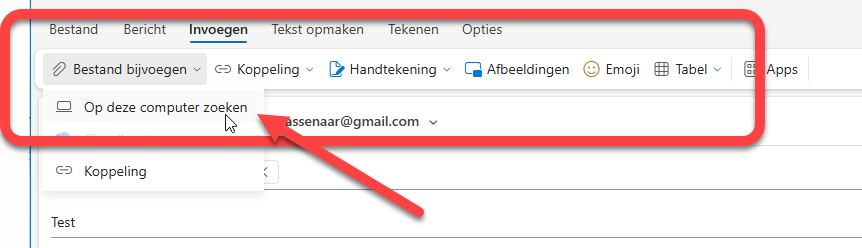
Kies het menu Invoegen boven een e-mail om items toe te voegen.
De opties om een bijlage en andere onderdelen in een bericht bij te voegen. Een aantal opties (Tabel, Afbeeldingen) opent een eigen werkbalk met extra mogelijkheden.
Bestand bijvoegen: Voeg een bestand bij een e-mailbericht. Dit heet ook wel een attachment. Het is nu ook mogelijk om met slepen en neerzetten (drag and drop) bestanden toe te voegen in Outlook. Je hoeft niet de knop en het dialoogvenster te gebruiken.
Koppeling: Plaats een hyperlink (verwijzing naar een internetadres) in het bericht. Als j zelf een adres in het bericht typt (bijvoorbeeld www.mijnbedrijf.nl ), dan maakt Outlook hier automatisch al een koppeling van.
Handtekening: Voeg een van de handtekeningen toe die je mogelijk al gemaakt hebt.
Afbeeldingen: Plaats een foto of andere afbeelding <$I[]Outlook;afbeelding in de tekst (geen bijlage)>in het bericht. Ook deze afbeelding moet via een extra venster worden ingevoegd. Het is niet mogelijk rechtstreeks een foto naar het bericht te slepen. Ook bij deze handeling wordt een speciale werkbalk met afbeeldingsopties zichtbaar.
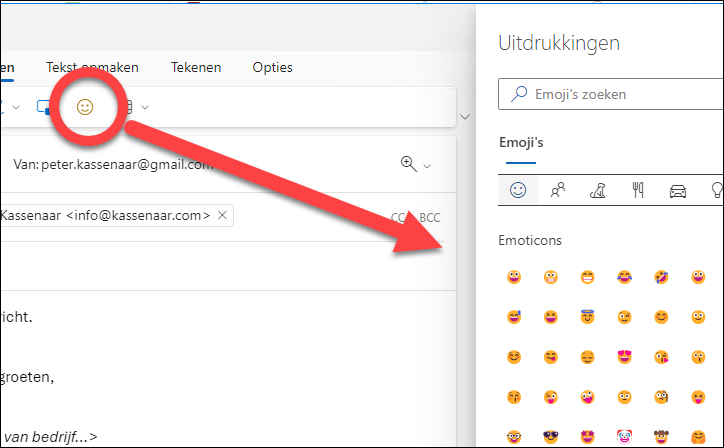
Emoji: Voeg emoji toe van lachende gezichtjes, hartjes, voertuigen, gereedschappen of een van de duizenden andere emoji. Via dit venster zijn ook snel GIF’s (al dan niet bewegende plaatjes) toe te voegen.
Tabel: Plaats een tabel in het bericht. Als een tabel wordt toegevoegd (of de cursor staat binnen een tabel), wordt het extra tabblad Tabel zichtbaar met speciale opties.
Outlook maakt het makkelijk om emoji en afbeeldingen in een mailbericht te plaatsen.
Meer opties bij mailopstellen
Het tabblad Opties, ten slotte, geeft toegang tot een aantal opties die minder worden gebruikt, maar voor jou misschien juist waardevol zijn. Denk bijvoorbeeld aan het weergeven van de opties CC (kopie) en BCC (blinde kopie, de ontvanger ziet niet dat deze persoon ook is geadresseerd) en het instellen van prioriteit. Dit tabblad zal je wellicht niet dagelijks gebruiken, maar het is zeker de moeite waard.
Mail verslepen naar een map
In Windows 11 is het mogelijk je Postvak IN beter te organiseren, door mail te categoriseren in mappen. Geloof het of niet, maar de eerste versies van Mail konden dit niet. Outlook kan dit gelukkig wel. Je kanvanuit het Postvak IN een mailbericht oppakken en slepen naar een map.
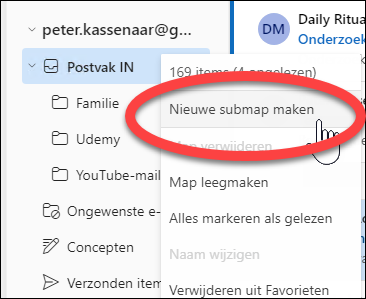
Klik met de rechtermuisknop op een map en kies Nieuwe submap maken om mappen te maken voor mailberichten.
Niet alle providers bieden dezelfde mogelijkheden. De opties om mappen te maken bij bijvoorbeeld Yahoo en Gmail zijn beperkt. Voor Exchange-accounts gelden daarentegen geen beperkingen. Het hangt af van je provider.
Maak eventueel submappen en sleep een bericht uit het Postvak IN naar een map om hem te bewaren voor later.
Berichten tegelijk selecteren
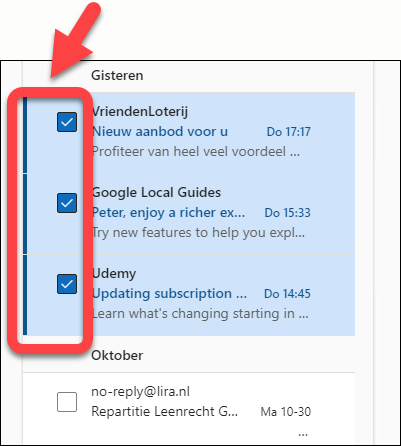
Door een serie berichten te selecteren (doe dit door op de selectievakjes voor het bericht te klikken), kan je meerdere berichten tegelijk in een map plaatsen. Als geen selectievakjes zichtbaar zijn, gebruik dan de technieken Shift+klikken of Ctrl+klikken, zoals ook in hoofdstuk 4 is besproken.
Met de selectievakjes (maar ook met algemene technieken als Shift+klik en Ctrl+klik) kan je een handeling op een hele serie mails tegelijk uitvoeren.
Meldingen in Outlook
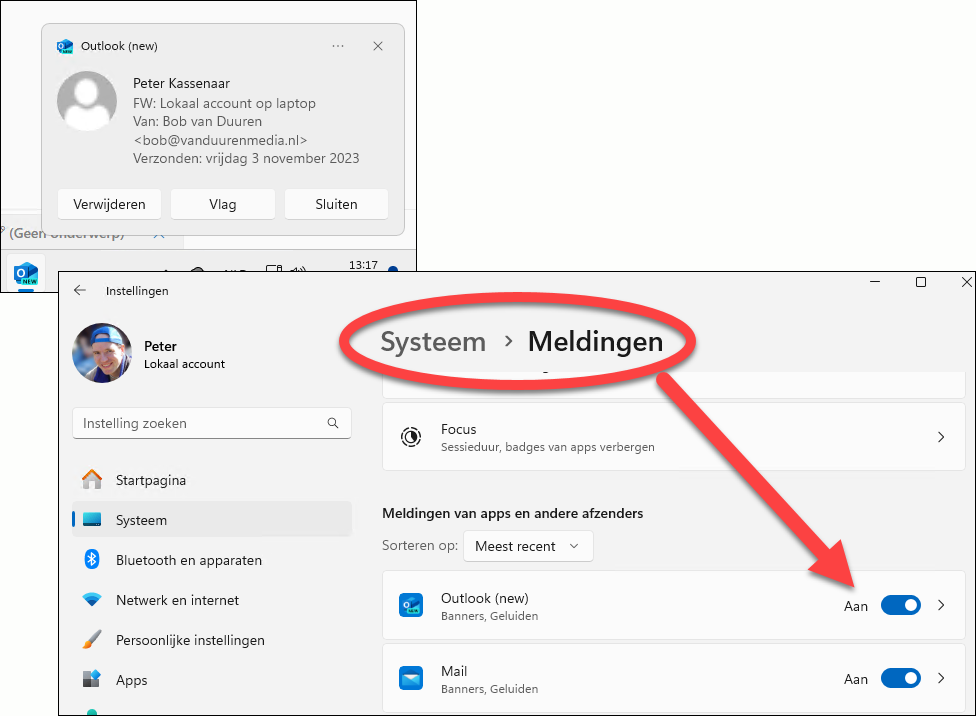
Mogelijk verschijnt er telkens een melding als er een nieuw mailtje binnenkomt (zie afbeelding 6.24). Als je dit wil uitschakelen, moet je niet in Outlook zijn. Dit is een algemene instelling van Windows. Open het venster instellingen en ga naar Systeem, Meldingen. Hier kan je onder Outlook de meldingen voor nieuwe mail in- of uitschakelen.
Windows toont een melding van een nieuw e-mailbericht op het bureaublad. Dit is eventueel in- of uit te schakelen via Instellingen. Het is geen onderdeel van Outlook.
Agenda instellen in Outlook
Naast e-mail bevat Outlook ook een uitgebreide agenda. Met een Microsoft-account kan je afspraken centraal bijhouden en bekijken, maar de agenda kan ook overweg met Google Agenda. Er wordt met een traditionele interface gewerkt waarbij je (zoals in alle agenda-apps) kan schakelen tussen dag-, week- of maandweergave.
Mail en Agenda zijn nu Outlook
In eerdere versies waren de aparte apps Mail en Agenda aanwezig. Deze zijn nu opgevolgd door Outlook. Ook je afspraken worden nu dus bijgehouden in Outlook en niet meer in een aparte app. Afhankelijk van je account worden instellingen gesynchroniseerd op de server en met meerdere apparaten (tablet, telefoon). Hierbij moet je goed in de gaten houden wat de mogelijkheden van jouw account zijn.
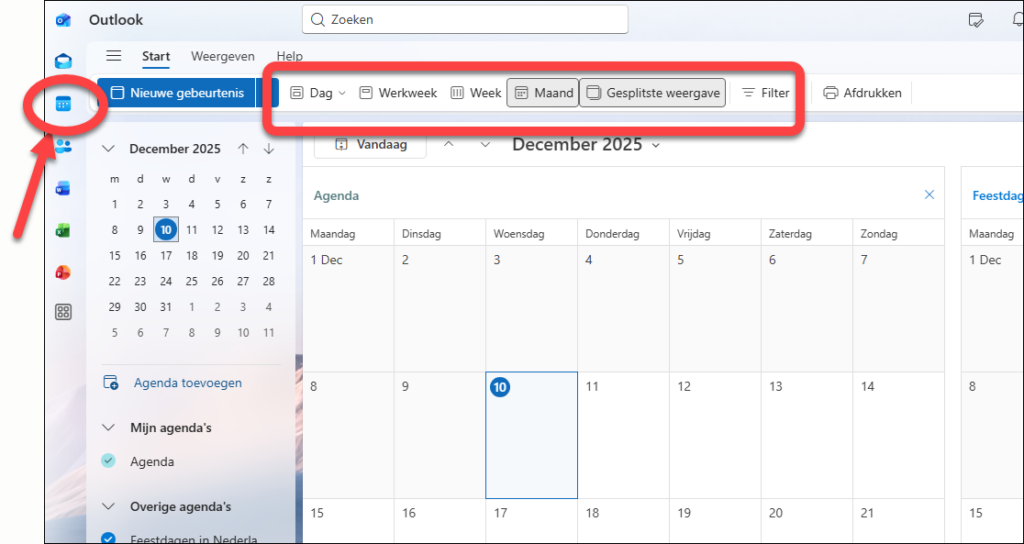
De algemene interface van de agenda. Kies bovenin een weergave. Afspraken in je agenda worden online opgeslagen en gesynchroniseerd met je account. In de agenda heb je globaal gesproken de volgende mogelijkheden:
- Bestaande afspraken bekijken en wijzigen (klik op een dag of afspraak voor een detailoverzicht).
- Afspraak toevoegen (klik op een leeg deel van een dag of klik op de knop Nieuwe gebeurtenis).
- Schakelen tussen dag-, week- of maandoverzicht.
- Gedetailleerde instellingen of een herhalingspatroon opgeven in het detailvenster.
Algemene details worden rechtstreeks in de agenda ingevuld. Let er altijd op dat je een keuze bevestigt met Opslaan (klik niet op het kruisje, dan wordt de afspraak gesloten zonder op te slaan!).
Handboek Windows 11, 3e editie
Dit artikel is een hoofdstuk uit het Handboek Windows 11, 3e editie van Peter Kassenaar.
Als je op zoek bent naar een uitgebreide en toegankelijke gids voor het nieuwste besturingssysteem van Microsoft, dan is de derde editie van het Handboek Windows 11 een must-read. Dit boek biedt een diepgaande verkenning van Windows 11, van basisinstellingen tot geavanceerde functies. Het Handboek Windows 11 biedt heldere, stapsgewijze instructies die je helpen om het beste uit het besturingssysteem te halen.
Het Handboek Windos 11, 3e editie is onder meer verkrijgbaar bij Standaard Boekhandel voor 34,99 euro.