
Bien sûr, la plupart des gens sécurisent déjà leur smartphone à l’aide d’un code PIN, d’une empreinte digitale ou de la reconnaissance faciale. Pourtant, cela ne suffit pas toujours. En effet, il peut arriver que vous prêtiez votre smartphone à quelqu’un pour lui montrer une photo, que vous le laissiez déverrouillé sur une table ou que vous le laissiez brièvement utiliser par quelqu’un d’autre. Dans de telles situations, il peut être utile que WhatsApp soit lui-même verrouillé. Pour cela, il existe une fonctionnalité intégrée qui, selon votre appareil, vous permet de sécuriser davantage l’application à l’aide de la biométrie, d’un verrouillage d’écran ou d’un mot de passe distinct. Sur Android et iPhone, vous utilisez généralement la sécurité déjà offerte par votre appareil, tandis que WhatsApp Web et Desktop proposent également un mot de passe.
1. Les paramètres de confidentialité de WhatsApp
Ouvrez WhatsApp sur votre téléphone et accédez aux Paramètres. Rendez-vous ensuite dans Confidentialité. Vous y trouverez les options qui déterminent qui voit vos informations, qui peut vous ajouter à des groupes et le niveau de protection de vos conversations. Dans le menu Confidentialité, faites défiler jusqu’à l’option Verrouillage de l’application. Sur certains appareils Android, cela peut également s’appeler Verrouillage par empreinte digitale. Le nom exact peut donc varier, mais la fonction est la même : elle permet d’activer une vérification supplémentaire avant que WhatsApp puisse réellement être ouvert.
2. Activer
le verrouillage de l’application
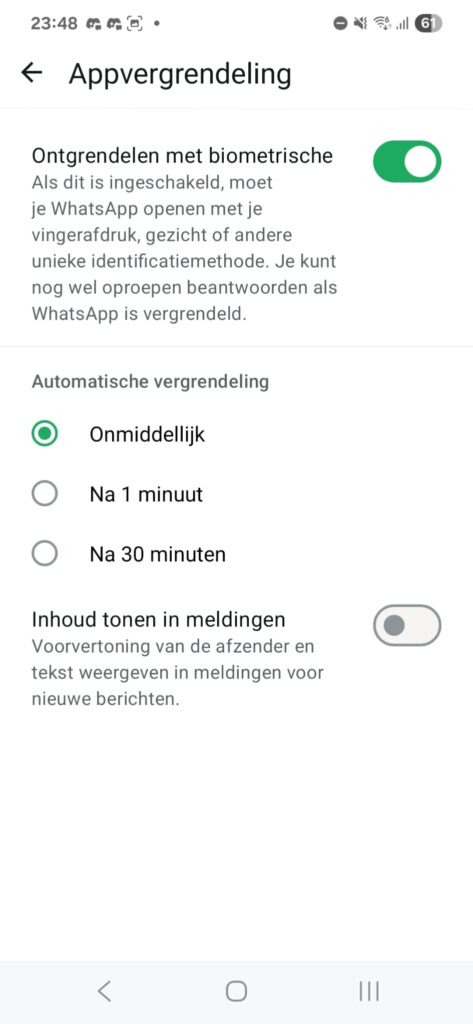
Appuyez sur Verrouillage de l’application et activez la sécurité. Sur iPhone, WhatsApp vous demandera généralement d’utiliser Face ID, Touch ID ou le code d’accès de votre appareil. Sur Android, il s’agit souvent de votre empreinte digitale, de la reconnaissance faciale ou du verrouillage de l’écran. Vous n’avez donc pas besoin de créer un tout nouveau mot de passe. WhatsApp utilise la sécurité dont votre appareil est déjà équipé.
3. Paramètres
supplémentaires
Choisissez ensuite à quel moment précis WhatsApp se verrouillera à nouveau. Vous pouvez par exemple verrouiller l’application dès que vous la quittez, ou seulement après une minute ou 30 minutes. Plus le délai est long, plus c’est pratique pour votre utilisation, mais plus c’est risqué, bien sûr. L’option intermédiaire d’une minute semble donc littéralement être le juste milieu. Faites également attention aux notifications. En effet, même lorsque WhatsApp est verrouillé, le contenu des messages peut encore être visible via les notifications. Vous pouvez également désactiver cette option afin que d’autres personnes ne puissent pas voir accidentellement quelque chose via les notifications.
4. Verrouillage par mot de passe
Si vous utilisez également WhatsApp sur votre ordinateur, vous pouvez y ajouter un verrouillage supplémentaire. Tout comme sur votre téléphone, recherchez l’option « Verrouillage de l’application ». Vous pouvez y définir un mot de passe fort que vous devrez désormais saisir lorsque l’application est verrouillée sur votre ordinateur. C’est particulièrement utile sur un ordinateur partagé ou un appareil professionnel.