Workshop USB-stick veilig verwijderen in Windows 10: hou het veilig
USB stick veilig verwijderen op Windows 10
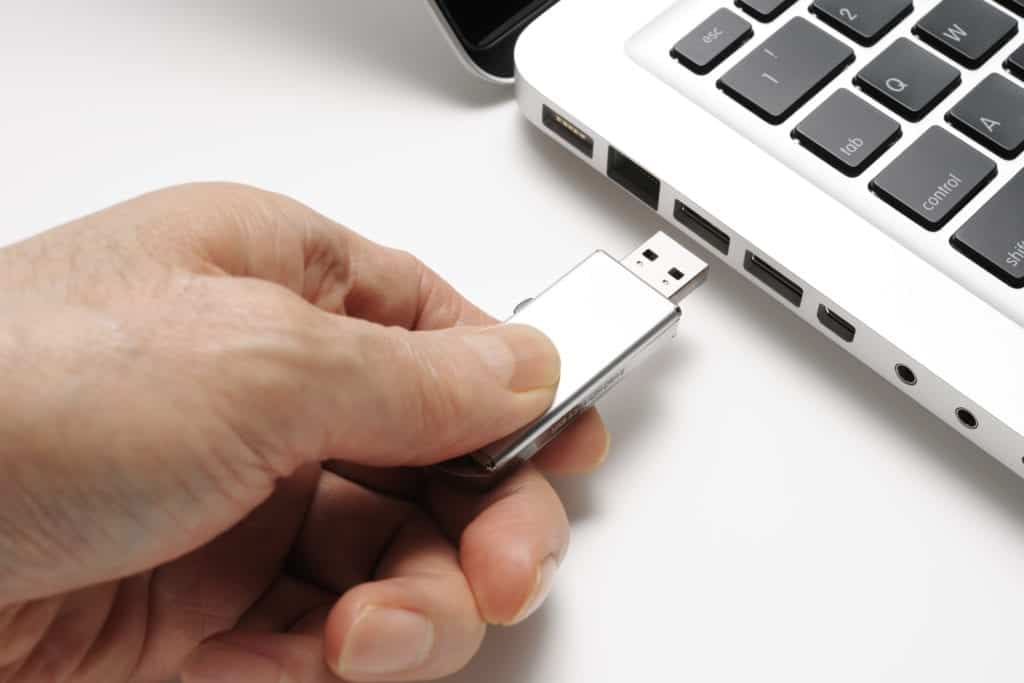
Met een USB-stick geef je heel makkelijk informatie door aan anderen of kun je bestanden overzetten tussen computers. Maar behandel je ze verkeerd, dan kunnen bestanden onherstelbaar beschadigen. Zo verwijder je veilig een USB-stick uit je computer.
Voorkomen is beter dan genezen. Zomaar een USB-stick uit je computer trekken kan vervelende fouten opleveren. Wij laten in twee stappen zien hoe je deze onherstelbare schade voorkomt op Windows 10.
Stap 1 / Op zoek naar het icoon
Als je een USB-stick in je computer hebt steken en je wil deze veilig verwijderen, zoek je naar het icon Veilig hardware verwijderen (die – heel toepasselijk – uitziet als een USB-stick). Je vindt deze knop rechtsonder in beeld. Zie je het icoon niet? Klink dan op het pijltje omhoog, dan is de knop waarschijnlijk verborgen.
De functie opsporen.
Stap 2 / Veilig verwijderen
Wanneer je op het icoon van de USB-stick klikt, wordt je gevraagd om de juiste stick te selecteren (voor het geval meerdere verwijderbare opslagmedia aangesloten zijn). Zodra je daar op hebt geklikt, krijg je de bevestiging dat je het apparaat veilig kunt verwijderen.
Veiligheid vanaf nu veilig verwijderen.
Schrijf je in op onze nieuwsbrief en ontvang elke week het beste van Clickx in je mailbox.
Volg Clickx op Google Nieuws om onze nieuwste artikels in je feed te krijgen. Vergeet niet om op ‘Volgen’ te klikken.