Heb je meerdere Google-accounts voor verschillende mailboxen of agenda’s? Je kan eenvoudig een extra Google-account toevoegen op je smartphone.
Schrijf je in op onze nieuwsbrief en ontvang elke week het beste van Clickx in je mailbox.

Heb je meerdere Google-accounts voor verschillende mailboxen of agenda’s? Je kan eenvoudig een extra Google-account toevoegen op je smartphone.
Om een (nieuwe) Android-telefoon in te stellen heb je altijd al sowieso één Google-account nodig. Voor sommige mensen zal dat ook hun enige Google-account zijn, maar als jij bijvoorbeeld meerdere accounts voor verschillende doeleinden hebt, is het wel handig als je ze allemaal kan inzien en beheren op je smartphone. Daarom is het dus ook handig om te weten waar je binnen Android nieuwe (Google-)accounts kan toevoegen. Google maakt het gelukkig ook vrij gemakkelijk om verschillende accounts in verschillende apps (als standaard) te gebruiken en ook om in sommige apps, zoals in Calendar, de informatie van je verschillende accounts te combineren. Je kan als extra account ook een werkaccount toevoegen, maar het kan zijn dat je dan aan het einde wat extra stappen moet doorlopen.
De eerste stap is het openen van je instellingen en op zoek gaan naar de instellingen voor accounts. Afhankelijk van het merk van je Android-smartphone, kan dit submenu een andere naam hebben. Ga op zoek naar een submenu genaamd ‘Wachtwoorden, passkeys en accounts’, ‘Accounts en back-up’, ‘Accounts beheren’, ‘Gebruikers en accounts’ of in ieder geval een optie met accounts in de naam.
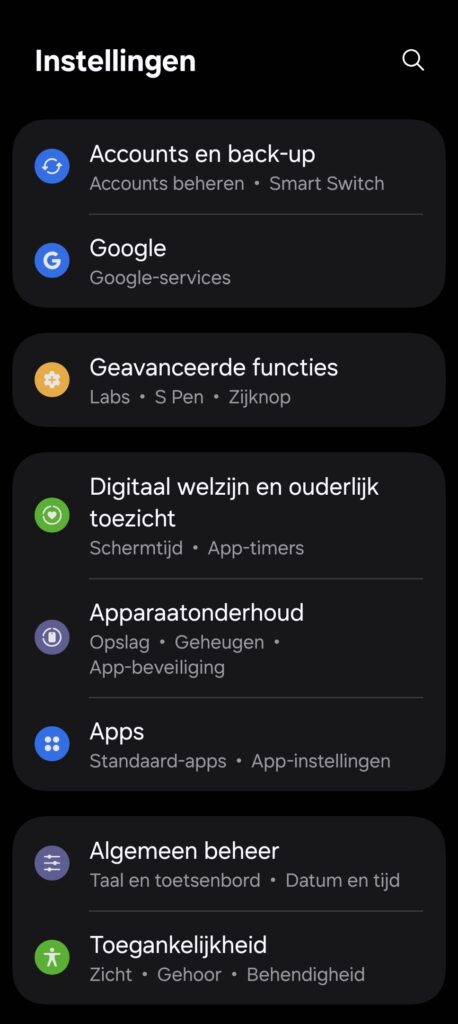
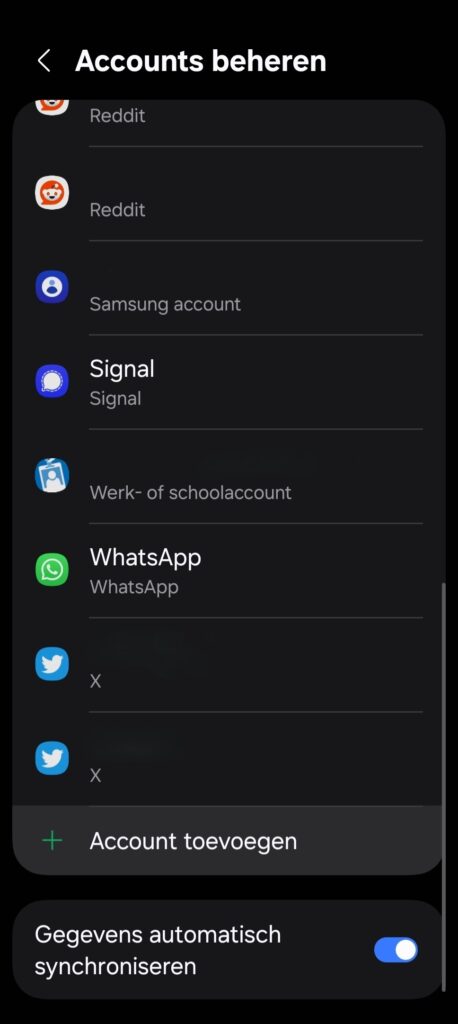
Als je het juiste submenu hebt gevonden, moet je eventueel nog een submenu in genaamd Accounts beheren en vervolgens krijg je als het goed is een lijst met de huidige accounts op je apparaat te zien. Dit zijn niet alleen Google-accounts, maar bijvoorbeeld ook accounts voor sociale media. Onderaan deze lijst zie je als het goed is een optie om een account toe te voegen. Tik deze optie aan.
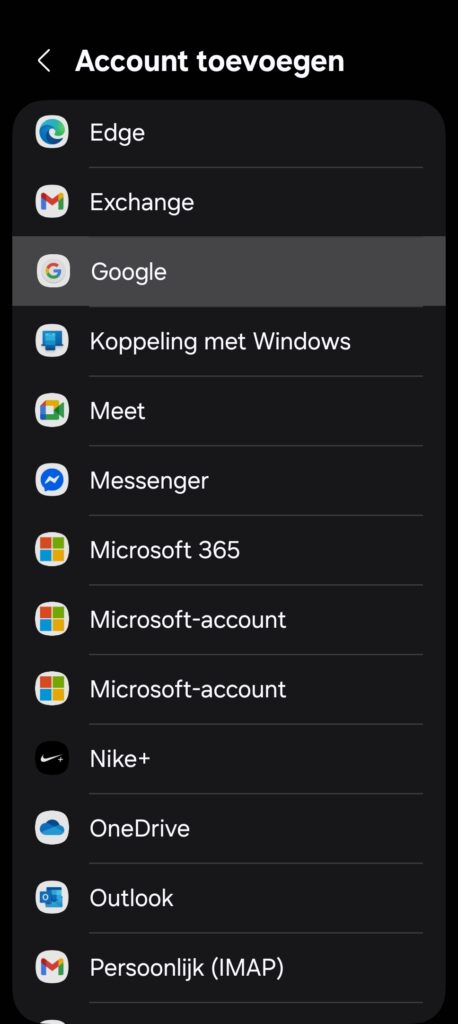
Op het volgende scherm krijg je nu een lijst met verschillende soorten accounts te zien die je kan toevoegen (deels gebaseerd op de apps die op je telefoon staan). In dit geval gaan we hier op zoek naar ‘Google’, maar je kan hier dus eventueel ook nog andere accounts toevoegen. Tik hier Google aan in de lijst en je kan verder naar de laatste stap.
Na het selecteren van Google, word je gevraagd om in te loggen met het Google-account dat je wil toevoegen. Log hier in en volg mogelijke vervolgstappen die op het scherm verschijnen om je account toe te voegen. Na het toevoegen zal je in verschillende (Google-)apps de optie krijgen om tussen accounts te wisselen of af en toe ook om informatie van al je accounts tegelijk weer te geven. Eventueel moet je bij dit laatste onderdeel wat meer stappen doorlopen als je een werkaccount wil toevoegen.

Lees meer: Meer privacy op Android? Volg deze stappen
Schrijf je in op onze nieuwsbrief en ontvang elke week het beste van Clickx in je mailbox.
Krijg Clickx magazine 10 keer per jaar (waarvan 2 extra dikke dubbelnummers) keurig thuisbezorgd.