Workshop Windows Search: Integratie met Bing uitschakelen
Bing
Ben je Bing liever kwijt dan rijk? In deze workshop leer je hoe je de integratie met het platform van Microsoft kan uitschakelen voor Windows Search, de zoekmachine van het besturingssysteem.
Het idee voor deze workshop deden we eigenlijk in februari al op. Toen was er een zeer vreemde bug in Windows Search die gebruikers wereldwijd trof. Je zal je het misschien niet meer herinneren, maar toen je iets probeerde te zoeken in Windows Search, kreeg je een zwart scherm.
Achteraf bleek dat de bug was ontstaan door de integratie tussen Windows Search en Microsofts Google-alternatief Bing. Die integratie uitschakelen loste het probleem ook op. In deze workshop leggen we uit hoe je dat doet, zodat je dit in de toekomst snel zelf kan oplossen als een dergelijk probleem zich nog eens zou voordoen (of je echt een persoonlijke hekel aan Bing hebt). Dat gebeurt in de Register-editor van Windows.
⚠️ Let op: de Register-editor is een database waar instellingen van applicaties en Windows zelf staan opgeslagen. Het is aan te raden eerst een back-up uit te voeren van je belangrijkste data alvorens hier wijzigingen in aan te brengen.
Stap 1 / Open de Register-editor
Die moet je natuurlijk
eerst openen. Dat kan al op twee manieren; ten eerste door ‘regedit’ in te
typen in Windows Search. Als die weer eens kapot is kan het ook door de
sneltoetscombinatie Windows + R in te drukken en dan in de taakbalk die
verschijnt ‘regedit’ in te typen.
Register-editor openen via de toetsencombinatie Windows + R.
Stap 2 / Instellingen Windows Search openen
De editor bestaat uit twee
vensters: links zie je een overzicht van de verschillende menu’s, en rechts
welke data in die map bewaard is. Dubbelklik eerst op HKEY_CURRENT_USER. Daarna
klik je achtereenvolgens door naar SOFTWARE, MICROSOFT, WINDOWS, CURRENT
VERSION en SEARCH. Je bent nu in de instellingen voor Windows Search beland.
De register-editor ziet er een ingewikkelde jungle uit, maar je kan er snel door navigeren.
Stap 3 / Integratie met Bing uitschakelen
Nu
zijn we aan de belangrijkste stap gekomen. Naar de linkerkant van de
register-editor moet je nu niet meer kijken en kan je verkleinen als je dat
overzichtelijker vindt. Laten we eens kijken wat we rechts allemaal zien. Je
ziet hier heel wat bestanden, nummers en cijfers die op zich niet veel lijken
te betekenen, maar laat je niet overdonderen. Je moet voor de integratie met
Bing een nieuwe instellingen aanmaken.
Daarmee
begin je door ergens in het panel op de rechtermuisknop te klikken en dan op
‘Nieuw’. Je kiest voor de optie ‘D-WORD (32-bit) Value. Je zal de nieuwe waarde
zien verschijnen in het panel. Geef de waarde de naam ‘BingSearchEnabled’ zodat
je weet waar het voor staat (gemarkeerd in de afbeelding). Nu moet je het nog
gegevens toekennen, en dat is eigenlijk heel eenvoudig. Dubbelklik er op en je zal
zien dat de nieuwe instelling al standaard de waarde 0 heeft gekregen. Dat moet
je gewoon laten staan zoals het is.
Maak een nieuwe instelling aan en laat de waardegegevens gewoon op ‘0’ staan.
Stap 4 / Herstart je computer
Het
ingewikkelde gedeelte van deze workshop zit er op. De instellingen zijn
aangepast in Windows Search zelf. Om de wijzigingen definitief te maken, moet
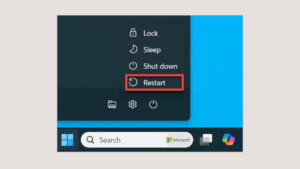
je nu nog enkel je computer herstarten. Wil je op een later tijdstip de integratie
met Bing toch weer opnieuw inschakelen, dan moet je hiervoor opnieuw in de
Register-editor zijn.
Schrijf je in op onze nieuwsbrief en ontvang elke week het beste van Clickx in je mailbox.
Volg Clickx op Google Nieuws om onze nieuwste artikels in je feed te krijgen. Vergeet niet om op ‘Volgen’ te klikken.