Windows 11 heeft nu een assistent die écht helpt. Met ‘Hey Copilot’ kun je vragen stellen, documenten laten maken en sneller door je werk navigeren. En dat allemaal met je stem.
Microsoft introduceert een nieuwe manier om met je pc te werken. Waar Cortana vooral handig was voor simpele opdrachten, kan Copilot veel meer. De assistent luistert naar je vragen, kijkt wat er op je scherm gebeurt en helpt je stap voor stap. Je kunt documenten laten maken, accounts koppelen of zelfs gaming-taken ondersteunen.
Cortana was handig voor zoekopdrachten of reminders, maar verder bleef het beperkt. Copilot voelt een stuk slimmer aan. Hij begrijpt complexe opdrachten, kan je scherm analyseren en biedt directe hulp in Office-apps. Ook externe accounts en zelfs games kunnen worden geïntegreerd. Waar Cortana vooral reageerde, neemt Copilot actief stappen om je werk makkelijker te maken.
Zo activeer je ‘Hey Copilot’
De nieuwe functie is beschikbaar via de Microsoft Copilot-app, die je in de Microsoft Store kunt vinden. Windows Insiders testten deze functie al sinds mei, maar vanaf nu kan iedereen die het handmatig activeert, gesprekken starten met Copilot.
Om gebruik te kunnen maken van de nieuwe functie, moet je deze eerst handmatig inschakelen:
Open de Copilot-app op je pc.
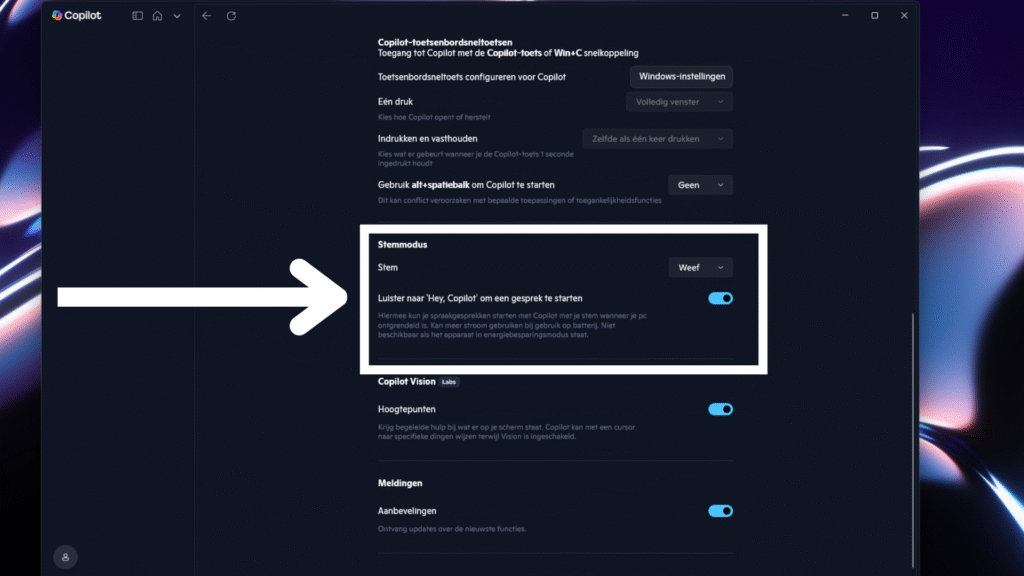
Klik links onderin op je avatar en ga naar Instellingen.
Scroll naar Stemmodus en schakel de optie in: “Luister naar ‘Hey, Copilot’ om een gesprek te starten”
Eens je dit hebt gedaan kan je een gesprek starten door simpelweg: “Hey Copilot” te zeggen. Om een gesprek te beëindigen zeg je “Goodbye”. Vreemd genoeg moet dit wel in het Engels, want een “Vaarwel” beëindigt het gesprek niet.
Je kan bovendien ook op het kruisje drukken om het gesprek te eindigen, of je kan Copilot automatisch laten stoppen na een paar seconden van inactiviteit. Eens het gesprek is afgesloten hoor je ook een chime die dit bevestigt dat het gesprek ook daadwerkelijk is afgesloten.
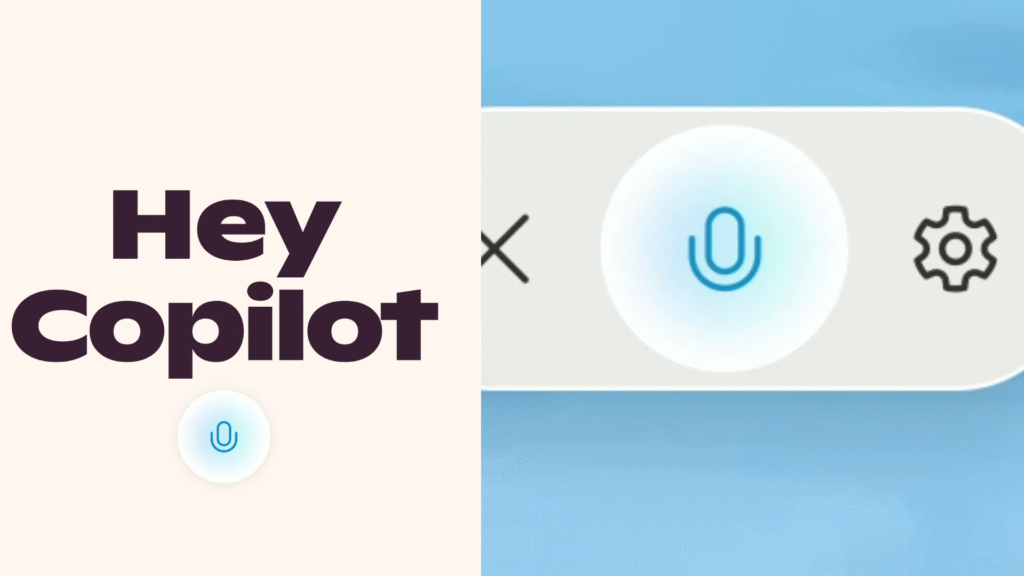
Zodra je Copilot activeert, verschijnt er een microfoonicoon boven de taakbalk en hoor je een korte chime. Dat is het teken dat de assistent klaar is om te luisteren.
Copilot kijkt niet alleen naar wat je zegt. Hij kan ook analyseren wat er op je scherm gebeurt en je stap voor stap helpen bij het instellen van apps of het oplossen van problemen. Daarnaast kan hij documenten voor je maken en koppelingen leggen met zowel Microsoft- als externe accounts zoals Gmail, Google Drive of Google Calendar.
Voor zakelijke gebruikers met een Microsoft 365-abonnement voegt Copilot nog een extra laag toe: content-aware Chat in Word, Excel, PowerPoint, Outlook en OneNote. Daarmee krijg je direct AI-ondersteuning terwijl je werkt, zonder dat je er extra moeite voor hoeft te doen.
Microsoft benadrukt dat spreken met Copilot veel intuïtiever en sneller is dan typen. Yusuf Mehdi, executive vice president bij Microsoft, zegt: “Wanneer mensen voice gebruiken, gebruiken ze Copilot twee keer zoveel als bij tekst. Deze eenvoud leidt tot diepere betrokkenheid.”
Veiligheid en privacy
Microsoft gebruikt een wake word spotter met een lokale audio-buffer van 10 seconden. Alles blijft op je apparaat en wordt niet opgenomen. Het herkennen van “Hey Copilot” werkt offline, maar internettoegang is vereist om je verzoeken te verwerken.
Dit betekent dat je veilig kunt praten met je pc, zonder dat je bang hoeft te zijn dat elk woord naar de cloud wordt gestuurd.
Schrijf je in op onze nieuwsbrief en ontvang elke week het beste van Clickx in je mailbox.
Volg Clickx op Google Nieuws om onze nieuwste artikels in je feed te krijgen. Vergeet niet om op ‘Volgen’ te klikken.