
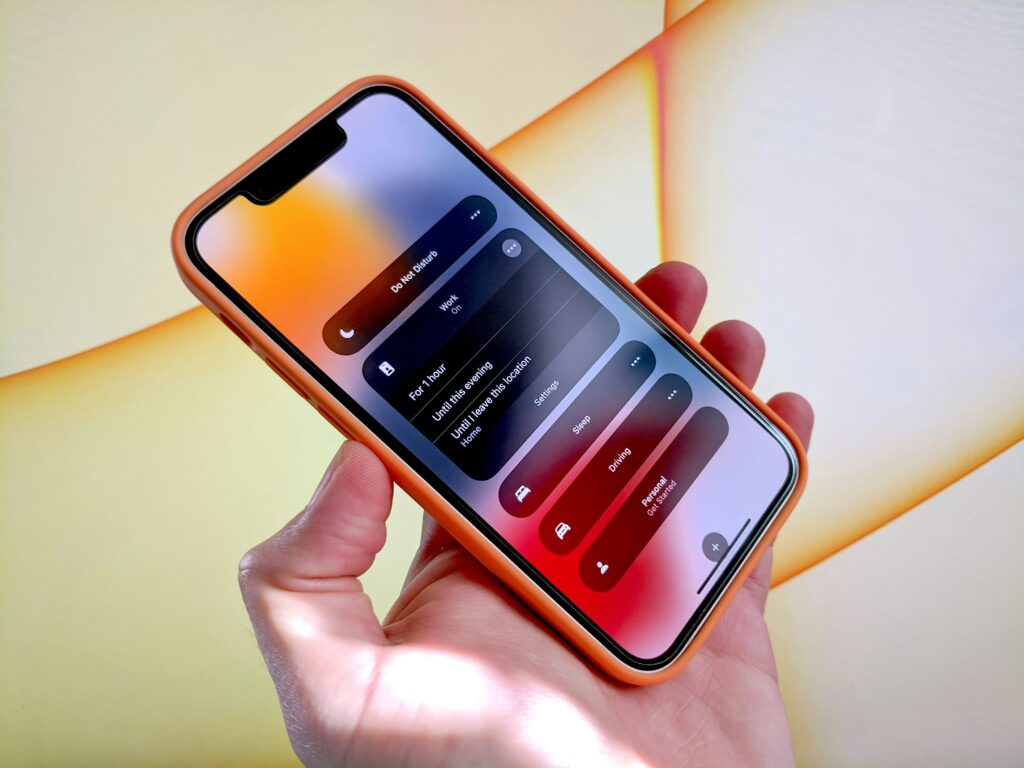
Les écrans d’ordinateur, de télévision et de smartphone sont loin d’être idéaux pour la santé de nos yeux. C’est particulièrement vrai chez les enfants, dont la vue est encore en plein développement, mais les yeux des adultes sont eux aussi mis à rude épreuve. Une excellente première étape pour détendre vos yeux consiste à suivre la règle 20-20-20. Après 20 minutes, regardez à au moins 20 mètres de distance pendant 20 secondes. Apple propose également plusieurs réglages qui peuvent contribuer à la santé de vos yeux.
1. Mode clair ou mode sombre
La lumière bleue est l’un des facteurs qui perturbent votre sommeil. Pour réduire son impact, vous pouvez activer le mode sombre. Un écran blanc et lumineux fatigue plus rapidement vos yeux et vous expose à une forte quantité de lumière bleue. C’est pourquoi il est particulièrement utile d’activer le mode sombre le soir. Vous pouvez basculer manuellement ce mode dans Réglages > Affichage et luminosité, ou le laisser s’activer automatiquement au lever et au coucher du soleil, ou à des heures que vous aurez choisies. Lorsque la lumière ambiante est forte, il peut être préférable d’utiliser le mode clair afin de pouvoir se concentrer plus facilement sur le texte. D’où la différence entre le mode clair et le mode sombre selon le moment de la journée.
2. Régler la luminosité
Dans les mêmes réglages d’écran, vous pouvez activer True Tone. Cette fonctionnalité utilise les capteurs de l’iPhone pour adapter non seulement la luminosité à l’environnement, mais aussi les couleurs. Ainsi, les images affichées sur votre écran doivent toujours paraître naturelles. Même si vous préférez ne pas utiliser cette fonction, vous pouvez toujours laisser la luminosité s’ajuster automatiquement. Vous trouverez cette option tout en bas dans Réglages > Accessibilité > Affichage et taille du texte. Cela améliore non seulement l’autonomie de la batterie, mais aussi votre confort visuel. Si vous souhaitez vraiment réduire l’intensité, vous trouverez une option supplémentaire au même endroit. Avec « Réduire le point blanc », vous pouvez assombrir considérablement votre écran en un seul geste. Vous pouvez régler cet effet à votre guise.
3. Filtre de lumière bleue
Dans les réglages d’affichage (Réglages > Affichage et luminosité), il est conseillé d’activer Night Shift si vous avez du mal à vous endormir. Cela permet de filtrer la lumière bleue afin de ne pas perturber la production de mélatonine. Vous pouvez régler la température de couleur à votre convenance, tout comme les heures de début et de fin programmées pour Night Shift.
4. Gardez vos distances
Apple souhaite également protéger vos yeux en vous alertant sur le danger de tenir votre iPhone trop près de votre visage. La fonction « Distance de l’écran » (Réglages > Temps d’écran) vous avertit lorsque vous tenez votre smartphone trop près de votre visage. Pour cela, elle utilise la caméra TrueDepth, disponible à partir de l’iPhone 11. Si vous recevez cet avertissement, vous prenez conscience de votre comportement et pouvez y remédier. D’ailleurs, si vous tenez votre téléphone aussi près de vous, vous devriez peut-être ajuster la taille du texte. Vous trouverez cette option dans les réglages d’accessibilité, sous « Affichage et taille du texte ».









