Een SSD is sneller, stiller en energiezuiniger dan een klassieke harde schijf. Toch heeft ze geen onbeperkte levensduur. Elke schrijfactie zorgt voor een beetje slijtage. Met enkele eenvoudige instellingen in Windows 11 beperk je onnodige schrijfopdrachten en haal je het maximale uit je SSD.
Hoewel een SSD geen bewegende delen heeft, zoals een klassieke HDD, is ze niet onverwoestbaar. Elke keer dat gegevens naar de schijf worden geschreven, slijt het geheugen een klein beetje. Moderne SSD’s gaan bij normaal gebruik probleemloos vele jaren mee, maar je kan de levensduur van je SSD maximaliseren. In sommige gevallen kan het ook de prestaties op peil houden. We tonen je drie instellingen die je in een paar minuten controleert of aanpast.
1. Controleer of Trim is ingeschakeld
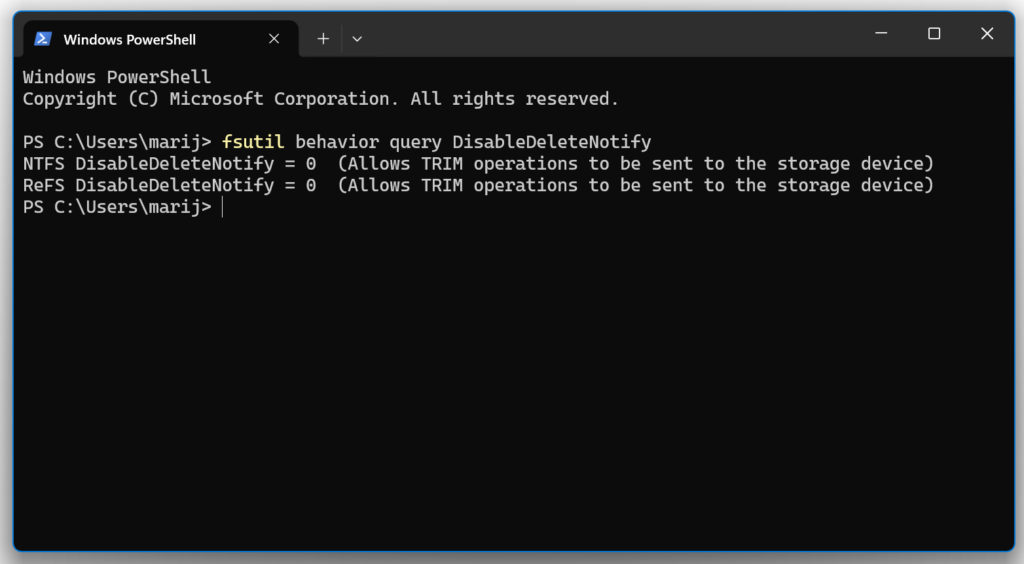
Trim is een functie die Windows laat weten welke gegevensblokken niet langer gebruikt worden. Daardoor hoeft de SSD minder onnodig werk te verrichten bij het overschrijven van bestanden, wat zowel de prestaties als de levensduur ten goede komt. Open het Startmenu, typ Opdrachtprompt, klik met de rechtermuisknop op het resultaat en kies Als administrator uitvoeren. Voer vervolgens de onderstaande opdracht uit: fsutil behavior query DisableDeleteNotify.
Verschijnt de melding DisableDeleteNotify = 0? Dan is Trim al actief. Krijg je een andere waarde, schakel Trim dan in met: fsutil behavior set DisableDeleteNotify 0.
2. Slaapstand uitschakelen
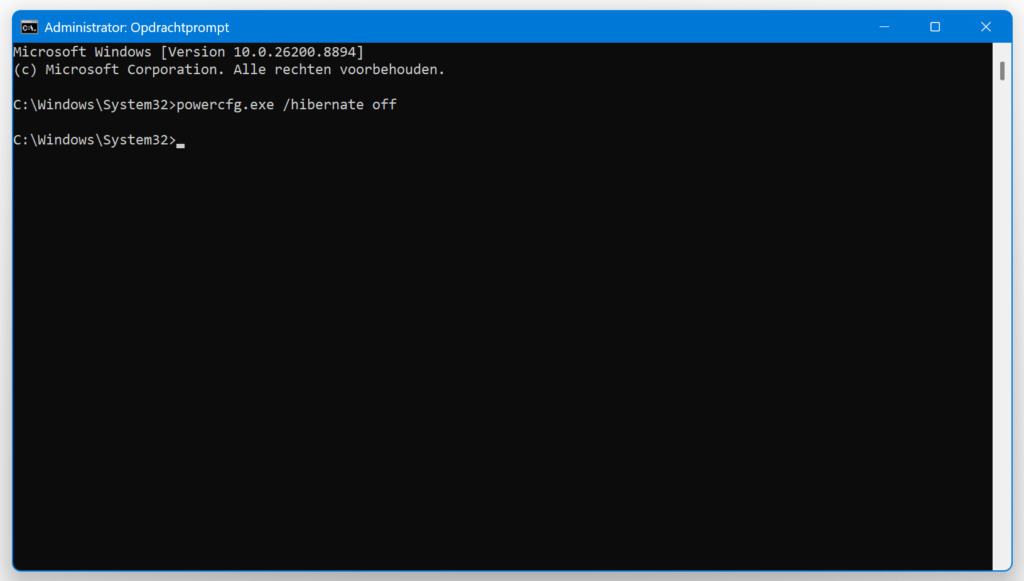
Wanneer je de slaapstand gebruikt, schrijft Windows de volledige inhoud van het werkgeheugen weg naar het bestand Hiberfil.sys op de SSD. Dat bestand kan meerdere gigabytes groot zijn. Gebruik je de slaapstand regelmatig, dan zorgt dat voor extra schrijfacties. Open opnieuw een Opdrachtprompt (als administrator) en voer deze opdracht uit: powercfg.exe /hibernate off. De slaapstand wordt onmiddellijk uitgeschakeld. Gebruik je deze functie nooit, dan is dit een eenvoudige manier om onnodige belasting van je SSD te vermijden.
3. Het wisselbestand aanpassen
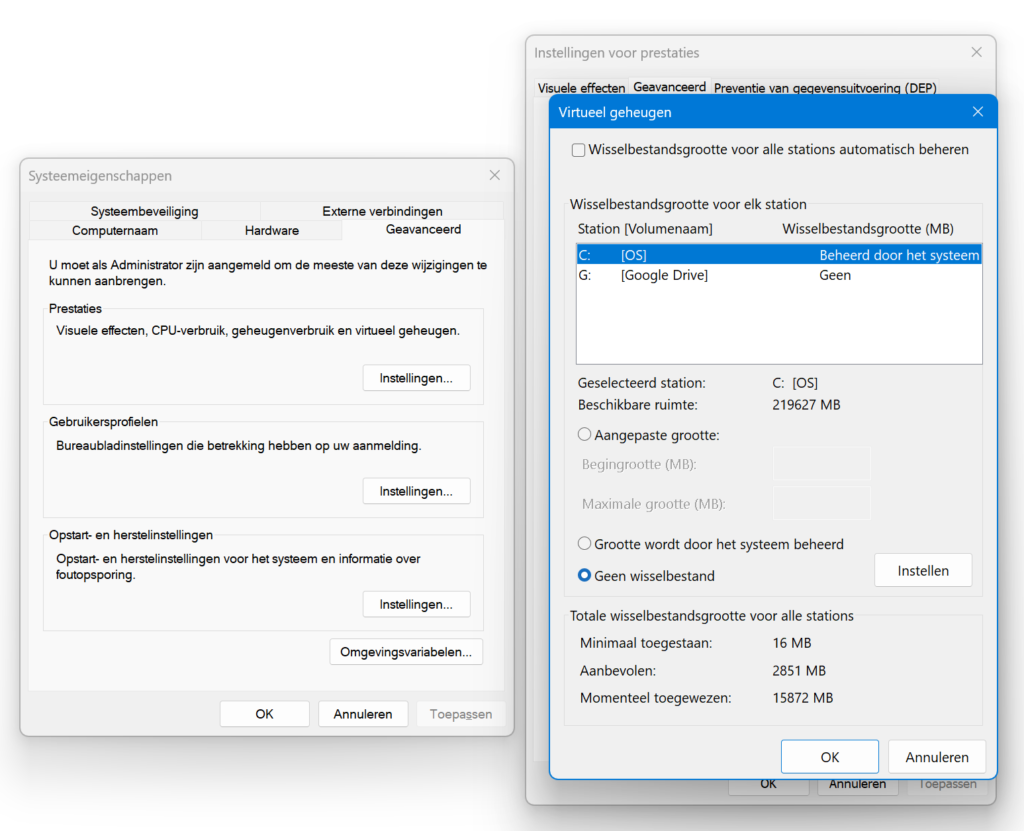
Windows gebruikt een wisselbestand (virtueel geheugen) wanneer het werkgeheugen vol raakt. Daarbij worden tijdelijk gegevens naar de SSD geschreven. Op systemen met veel RAM kan je dat wisselbestand eventueel uitschakelen om het aantal schrijfacties te beperken. Druk op Windows-toets + R en open een Uitvoeren-venster. Typ sysdm.cpl en druk op Enter. Open het tabblad Geavanceerd en klik onder Prestaties op Instellingen. Ga opnieuw naar Geavanceerd en klik bij Virtueel geheugen op Wijzigen.
Schakel Wisselbestandsgrootte voor alle stations automatisch beheren uit, selecteer de C:-schijf en kies Geen wisselbestand. Klik op Instellen, bevestig met OK en herstart de pc. Let wel: deze stap is vooral geschikt voor systemen met voldoende werkgeheugen, bijvoorbeeld 16 GB of meer. Op pc’s met weinig RAM kan het uitschakelen van het wisselbestand juist voor stabiliteitsproblemen zorgen.
Marijn Ceulemans1274 posts
Herinnert zich nog perfect het opstartdeuntje van Windows 95. Nostalgische ziel die tegelijk graag op de hoogte blijft van de evoluties in techland. Ziet Windows, een iPhone en Google-apps als de ideale combinatie.